
납품 전에 이미지와 폰트 출처를 확인하는 방법, 4단계
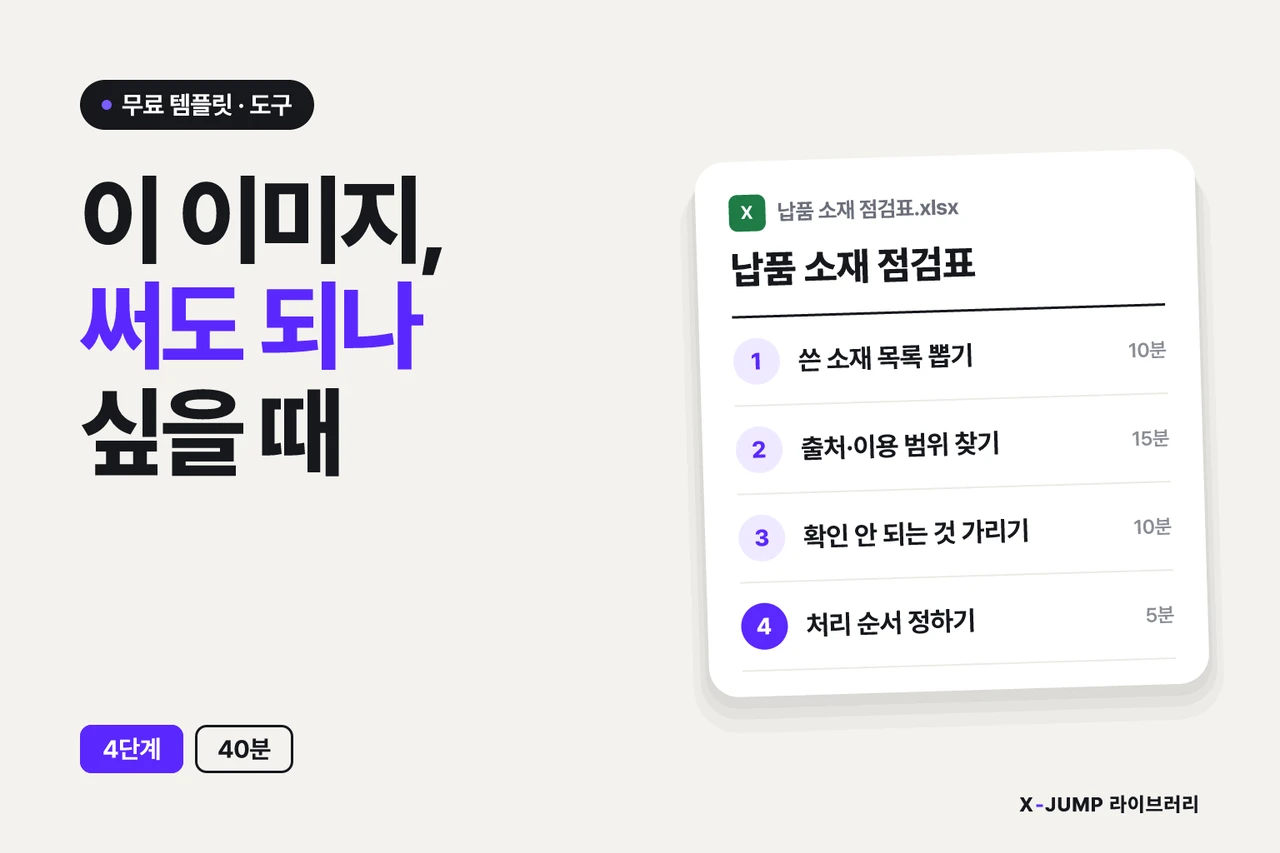
고객에게 보낼 자료를 거의 다 만들었습니다. 그런데 안에 들어간 이미지는 AI로 뽑았고, 제목 폰트는 몇 달 전 어딘가에서 받아 둔 파일입니다. 써도 되는 건지 지금은 아무도 모릅니다.
문제는 라이선스 지식이 부족해서가 아니라 무엇을 어디서 가져왔는지 적어 둔 줄이 없어서입니다. 납품물은 내 손을 떠난 뒤 고객의 광고와 인쇄물로 계속 쓰입니다. 이 글은 제미나이와 클로드로 「납품 소재 점검표」를 만드는 4단계를 그대로 따라 하게 정리했습니다.
한눈에 보는 방법
· STEP 1. 결과물에 쓴 소재 전부 목록으로 뽑기 — 10분 · STEP 2. 제미나이로 소재별 출처와 이용 범위 찾기 — 15분 · STEP 3. 클로드로 확인 불가 항목 가려내기 — 10분 · STEP 4. 점검표에 숫자 넣고 처리 순서 확정하기 — 5분
총 40분. 끝나면 소재별 출처가 적힌 납품 소재 점검표 1장과 교체 대상 목록이 손에 남습니다.
이럴 때 쓰세요
· 상세페이지 시안을 넘기기 직전인데 배경 이미지를 어디서 받았는지 기억이 안 납니다. · 고객이 「이 폰트 인쇄물에도 써도 되나요」라고 물었는데 바로 답을 못 했습니다. · AI로 만든 이미지가 10장 넘게 들어갔고 생성 도구가 섞여 있습니다. · 작년에 넘긴 자료를 고객이 광고에 다시 쓰겠다고 합니다.
시작 전 준비물
· 켜 둘 도구: 제미나이(검색으로 출처를 확인할 때), 클로드(판정과 정리를 맡길 때) 창 2개. · 미리 꺼내 둘 자료: 납품할 파일 원본, 폰트 파일 이름, 이미지 생성 때 쓴 도구 이름과 대화 기록. · 첨부한 납품 소재 점검표 (xlsx)를 미리 열어 두세요.
STEP 1. 결과물에 쓴 소재 전부 목록으로 뽑기: 10분
이 단계에서는 점검할 대상을 빠짐없이 적습니다.
- 납품 파일을 열고 이미지·폰트·음원·인용 문구 네 종류를 눈으로 훑으세요.
- 메모장에 한 줄에 하나씩 적으세요. 「표지 배경 이미지 / 제목 폰트 OOO / 본문 인용 1개」 식입니다.
- 기억이 안 나는 소재 뒤에는 「출처 모름」이라고 적으세요.
이렇게 말고: 의심스러운 것만 골라 적는다. 이렇게: 내가 직접 찍거나 쓴 것까지 전부 적고, 뒤에 「자체 제작」이라고 붙입니다.
성공 기준: 메모장에 소재가 한 줄씩 적힌 목록이 보이면 다음 단계로 넘어갑니다.
STEP 2. 제미나이로 소재별 출처와 이용 범위 찾기: 15분
이 단계에서는 각 소재의 라이선스 문구를 찾아 옮겨 적습니다.
- 제미나이를 열고 프롬프트 1을 붙여넣으세요.
- 그 아래에 STEP 1 목록을 통째로 붙여넣고 보내세요.
- 소재마다 「출처 링크 / 이용 범위 / 상업 사용 표기」 세 줄이 돌아옵니다. 메모장 목록 옆에 그대로 붙이세요.
- 폰트는 제작사 공식 페이지의 라이선스 문구를 직접 열어 한 줄 복사하세요.
이용 범위: 그 소재를 어디까지 써도 되는지 정한 조건입니다. 인쇄 가능 여부, 수정 가능 여부, 재배포 가능 여부가 여기 들어갑니다.
이렇게 말고: AI가 알려 준 라이선스 설명을 그대로 믿고 끝낸다. 이렇게: AI 답에 적힌 링크를 눌러 실제 페이지 문구를 확인하고, 링크가 안 열리면 「확인 불가」로 적습니다.
성공 기준: 소재 목록 옆에 출처 링크가 하나씩 붙어 있으면 다음 단계로 넘어갑니다.
STEP 3. 클로드로 확인 불가 항목 가려내기: 10분
이 단계에서는 그대로 써도 되는 것과 교체할 것을 나눕니다.
- 클로드를 열고 프롬프트 2를 붙여넣으세요.
- STEP 2에서 채운 목록 전체를 붙여넣고 보내세요.
- 소재마다 「사용 가능 / 조건부 사용 / 확인 불가」 중 하나와 이유 한 줄이 돌아옵니다.
- 이어서 프롬프트 3을 붙여넣어 전체 소재 수, 확인 불가 수, 조건부 수 3개 숫자를 받으세요.
이렇게 말고: 「아마 괜찮을 것 같다」는 소재를 사용 가능으로 넘긴다. 이렇게: 근거 링크가 없으면 전부 확인 불가로 둡니다. 판단이 애매한 계약 조건은 전문가 확인을 권합니다.
성공 기준: 세 가지 판정이 소재마다 하나씩 붙은 답이 화면에 보이면 다음 단계로 넘어갑니다.
STEP 4. 점검표에 숫자 넣고 처리 순서 확정하기: 5분
이 단계에서는 납품 전 무엇부터 손볼지 정합니다.
- 납품 소재 점검표 (xlsx)를 여세요.
- 「2. 소재별 출처 점검」의 후보 이름 칸(표지 배경 이미지, 제목 폰트 OOO, 배경 음원 1, 본문 인용 1)을 내 소재 이름으로 바꿔 적으세요.
- 같은 블록의 출처 링크·이용 범위·상업 사용 표기·생성 방식 칸에는 숫자만 넣습니다. 출처 링크는 있으면 2, 없으면 0. 이용 범위는 확인 2, 애매 1, 모름 0. 상업 사용 표기는 명시 2, 불명 0. 생성 방식은 도구와 날짜를 적어 뒀으면 2. 링크 주소와 라이선스 문구 원문은 메모장에 그대로 둡니다.
- 「3. 점검 항목 가중치」의 출처 링크 가중치·이용 범위 가중치·상업 사용 표기 가중치·생성 방식 가중치 칸에 각각 4·3·2·1을 넣으세요. 폰트가 많아 상업 사용 표기를 더 무겁게 보고 싶으면 그 칸 숫자만 올려 조정하면 됩니다.
- STEP 3에서 받은 숫자 3개를 「1. 납품물 기본 정보」의 전체 소재 수·확인 불가 수·조건부 사용 수 칸에 넣으세요.
- 「4. 납품 전 처리 순서」에서 교체 대상 개수와 1순위 할 일·2순위 할 일, 납품 가능 여부를 확인하세요.
- 교체 대상으로 뜬 소재는 상업 사용이 명시된 소재로 바꾸거나 직접 다시 만드세요.
성공 기준: 「4. 납품 전 처리 순서」에 교체 대상 개수와 1순위 할 일·2순위 할 일이 나오면 끝입니다.
안 될 때 이렇게 하세요
출처를 끝내 못 찾겠으면: 그 소재는 교체합니다. 찾는 데 30분을 더 쓰는 것보다 새로 만드는 쪽이 빠릅니다. AI 이미지 생성 도구의 약관이 바뀌어 있으면: 이 방법만으로는 과거 납품물까지 덮을 수 없습니다. 생성 날짜와 도구 이름은 메모장에 적어 두고 「2. 소재별 출처 점검」의 생성 방식 칸에 2를 넣은 뒤, 계약 관련 판단은 전문가 확인을 받으세요. 이미 납품한 자료에서 문제가 보이면: 조용히 파일만 바꾸지 마세요. 되돌리기 어렵습니다. 고객에게 어떤 소재를 무엇으로 교체했는지 먼저 알리고 새 파일을 보내세요.
받는 파일 (ZIP 1개, 3종)
· 본문 PDF — 4단계 전체와 이렇게 말고/이렇게 쌍 정리본 · 소재 출처 점검 프롬프트 (.txt) — 출처 찾기, 판정, 숫자 뽑기 프롬프트 3개 · 납품 소재 점검표 (xlsx) — 출처 링크·이용 범위·상업 사용 표기·생성 방식을 점수로 넣고 숫자 3개를 채우면 교체 대상과 처리 순서가 나오는 표
이 구조는 엑스점프가 AI로 창업·부업을 시작하는 1인 사업자들과 실제로 쓰면서 정리한 것입니다.
자주 묻는 질문
AI로 만든 이미지는 상업적으로 써도 되나요?
생성 도구마다 약관이 다르고 같은 도구도 요금제에 따라 다릅니다.그래서 이 자료는 도구 이름과 생성 날짜를 생성 방식 칸에 적게 합니다.약관 해석이 갈리는 부분은 전문가 확인을 권합니다.
무료 폰트면 그냥 써도 되는 것 아닌가요?
무료 배포와 상업 사용 허용은 다른 조건입니다.인쇄물 사용, 로고 사용, 폰트 파일 재배포를 따로 제한하는 경우가 많습니다.제작사 공식 페이지의 라이선스 문구를 직접 열어 한 줄 복사해 두세요.
소재가 50개가 넘는데 다 적어야 하나요?
전부 적되 템플릿에는 숫자만 옮깁니다.목록은 메모장과 AI 대화창에 두고, 템플릿에는 전체 소재 수와 확인 불가 수, 조건부 수 3개만 넣으면 됩니다.
제미나이와 클로드를 둘 다 써야 하나요?
한 도구로도 진행은 됩니다.다만 제미나이는 링크를 찾는 데, 클로드는 긴 목록을 일정한 기준으로 판정하는 데 쓰라고 나눠 두었습니다.하나만 쓸 경우 STEP 2에서 받은 링크를 직접 열어 확인하는 과정을 빼지 마세요.
자료는 무료인가요?
무료입니다.이메일만 남기면 ZIP 1개로 받으실 수 있고, 본문 PDF, 소재 출처 점검 프롬프트, 납품 소재 점검표 (xlsx)이 들어 있습니다.받은 뒤 바로 납품 파일 하나를 열어 STEP 1부터 따라 하시면 됩니다.
새 자료가 올라오면 메일로 알려드릴까요?
이런 실무 자료를 한 달에 두세 번 보내드립니다. 받자마자 쓸 수 있는 것만 담습니다.
함께 참고하면 좋은 자료
이 주제를 더 깊게 다룬 인사이트

바로 써먹는 AX 실무 교과서
기술이 아니라 타이밍이다. 작게 시작할 수 있는 AI 전환 실행법
이 글의 방법, 코치와 12주 동안 직접 만들어 보세요
하고 싶은 것과 잘하는 것을 분석해 나만의 12주 커리큘럼을 정하고, 강남역 엑스점프 라운지에서 주 1회 1시간 코치와 결과물까지 만듭니다. 1:1 PT 또는 2:1 PT(최대 2명).
강남역 엑스점프 라운지 모임
사업가 모임 · 1인 크리에이터 모임 · AI 마케팅 자동화 모임이 매달 열려요. 같은 고민을 하는 사람들과 사례를 나눕니다.