
가격 앞뒤 세 문장을 다시 쓰는 방법, 4단계
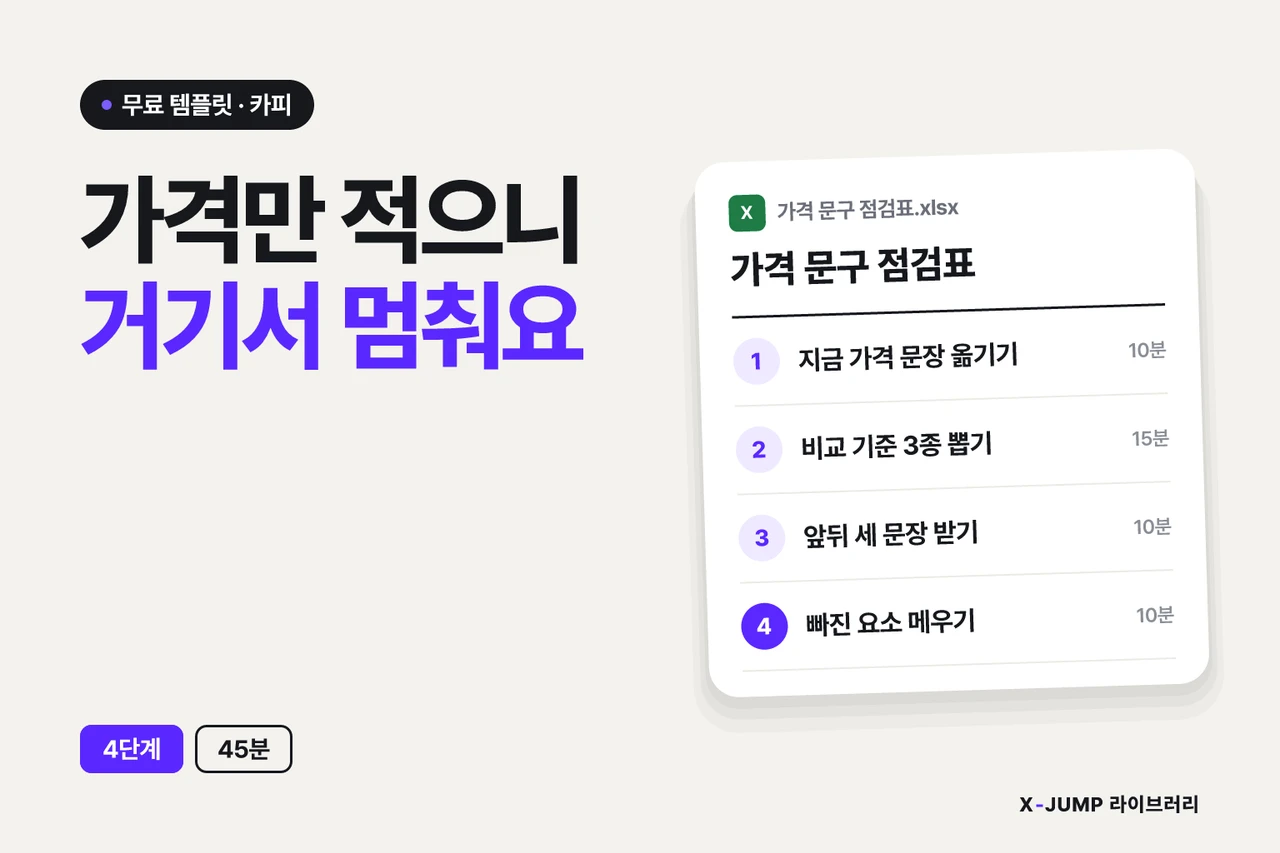
가격을 적어두면 딱 거기서 멈춥니다. 금액까지는 잘 읽다가 더 안 내려갑니다. 숫자를 낮추기는 싫어서 할인 표시만 자꾸 늘리고 있습니다.
멈추는 이유는 금액이 커서가 아니라 그 숫자 옆에 비교할 기준이 없어서입니다. 사람은 숫자 자체가 아니라 숫자 옆에 뭐가 놓였는지로 비싼지를 정합니다. 이 글은 클로드로 가격 앞뒤 세 문장을 다시 쓰는 4단계를 그대로 따라 하게 정리했습니다.
한눈에 보는 방법
· STEP 1. 지금 가격 화면 문장 그대로 옮기기 — 10분 · STEP 2. 비교 기준 3종 숫자로 뽑기 — 15분 · STEP 3. 가격 앞뒤 세 문장 초안 받기 — 10분 · STEP 4. 점검표로 빠진 요소 메우고 교체하기 — 10분
총 45분. 끝나면 금액 위 1문장, 금액 아래 2문장으로 된 가격 문구 1세트가 손에 남습니다.
이럴 때 쓰세요
· 상세페이지에서 가격 블록까지는 보는데 그 아래로 안 내려갈 때 · 견적서를 보낸 뒤 「조금 비싸네요」라는 답만 돌아올 때 · 할인율을 20%에서 30%로 올려도 문의 수가 그대로일 때 · 경쟁사보다 범위가 넓은데 금액만 나란히 비교당할 때
시작 전 준비물
· 클로드를 켜 두세요. 새 대화 1개를 엽니다. · 내 가격 숫자를 꺼내 두세요. 판매가, 서비스에 포함된 작업 개수(건수), 제공 기간(개월 또는 횟수), 직접 할 때 월 소요 시간, 내 시간당 금액입니다. 시간당 금액은 근거를 댈 수 있는 값으로 적습니다. · 첨부한 가격 문구 점검표 (xlsx)를 내려받아 열어 두세요.
STEP 1. 지금 가격 화면 문장 그대로 옮기기: 10분
이 단계에서는 고칠 대상을 눈에 보이게 만듭니다.
- 상세페이지나 견적서에서 가격이 적힌 화면을 엽니다.
- 금액 위 1문장, 금액 문장, 금액 아래 2문장까지 총 4문장을 메모장에 그대로 복사합니다.
- 문장이 4개가 안 되면 빈 줄로 남겨 둡니다. 빈 줄이 곧 고칠 자리입니다.
이렇게 말고: 기억나는 대로 「대충 이런 식으로 써 있다」고 요약해서 적습니다. 이렇게: 띄어쓰기와 할인 표시까지 화면에 있는 글자 그대로 복사합니다.
성공 기준: 메모장에 가격 주변 문장 4줄(빈 줄 포함)이 그대로 들어와 있으면 다음 단계로 넘어갑니다.
STEP 2. 비교 기준 3종 숫자로 뽑기: 15분
이 단계에서는 금액 옆에 세울 기준 숫자를 만듭니다.
- 점검표의 「1. 내 가격 숫자 3개 (STEP 2 입력)」 블록에 판매가, 포함 작업 개수, 제공 기간(개월), 직접 할 때 월 소요 시간, 내 시간당 금액을 적습니다. 직접 할 때 드는 비용과 작업 1건당 금액은 자동으로 계산됩니다.
- 클로드에 프롬프트 1(기준 숫자 뽑기)을 붙여넣고, 내 업종과 블록 1에 적은 다섯 값을 빈칸에 그대로 적습니다.
- 「그냥 뒀을 때 드는 비용」 「직접 할 때 드는 시간」 「포함 범위를 금액으로 환산한 값」 3종을 각각 숫자 1개로 달라고 요청합니다.
- 받은 숫자 3개 중 내가 근거를 댈 수 있는 것만 남겨 STEP 3에 붙여넣을 수 있게 메모해 둡니다.
객단가: 고객 1명이 한 번에 쓰는 평균 금액입니다.
이렇게 말고: 「월 300만 원 손해」처럼 출처를 못 대는 큰 숫자를 그대로 씁니다. 이렇게: 「월 6시간, 시간당 2만 원이면 12만 원」처럼 계산 과정이 보이는 숫자만 씁니다.
성공 기준: 클로드 답에서 계산 근거가 함께 적힌 숫자가 2개 이상 남으면 다음 단계로 넘어갑니다.
STEP 3. 가격 앞뒤 세 문장 초안 받기: 10분
이 단계에서는 교체할 문장 초안을 만듭니다.
- 클로드에 프롬프트 2(가격 문구 초안)를 붙여넣습니다.
- STEP 1의 4문장과 STEP 2의 숫자를 함께 붙여넣습니다.
- 금액 위 1문장, 금액 아래 2문장 구성으로 3세트를 요청합니다. 한 문장은 40자 안팎으로 제한합니다.
- 3세트 중 기간과 제외 항목이 모두 적힌 세트 1개를 고릅니다.
성공 기준: 금액 위 1문장과 아래 2문장이 갖춰진 세트 1개를 골랐으면 다음 단계로 넘어갑니다.
STEP 4. 점검표로 빠진 요소 메우고 교체하기: 10분
이 단계에서는 빠진 요소를 찾아 메우고 실제 화면에 올립니다.
- 가격 문구 점검표 (xlsx)를 엽니다.
- STEP 3에서 고른 세트의 세 문장을 금액 위 1문장, 금액 아래 1문장, 금액 아래 2문장 칸에 각각 적고, 금액 문장 칸에는 지금 화면에 있는 금액 문장을 그대로 적습니다.
- 문장 네 줄마다 금액 옆 비교 기준, 포함 범위, 기간 표기, 제외 항목 명시를 각각 0 또는 1로 적습니다. 문장 안에 숫자나 범위가 실제로 적혀 있으면 1, 없으면 0입니다.
- 맨 아래 결론 줄의 먼저 메울 요소를 확인하고, 그 요소가 0인 문장부터 클로드에 프롬프트 3(문장 다듬기)으로 다시 씁니다.
- 완성된 3문장을 가격 화면에 교체해 올립니다.
이렇게 말고: 할인율 숫자를 키워서 빈 요소를 덮습니다. 이렇게: 빠진 요소 칸부터 채워 문장을 바꾸고, 할인 표시는 그대로 둡니다.
성공 기준: 점검표 맨 아래 결론 줄에 「빠진 요소 없음」이 뜨고 화면에 새 3문장이 올라가 있으면 끝입니다.
안 될 때 이렇게 하세요
숫자 근거를 하나도 못 대겠으면: 비교 기준 대신 포함 범위만 씁니다. 「작업 5건, 수정 2회, 3개월 지원 포함」처럼 개수와 기간만 적어도 기준이 생깁니다.
교체 후에도 문의가 그대로이면: 이 방법은 가격 앞에서 멈추는 경우에만 듣습니다. 가격 화면까지 오는 사람 자체가 하루 10명 미만이면 문구가 아니라 유입을 먼저 봐야 합니다.
포함 범위를 넓게 적었으면: 「전부 포함」 「무제한」처럼 적으면 나중에 되돌리기 어렵습니다. 범위를 적을 때는 제외 항목 1~2개를 반드시 같은 문장 안에 넣으세요.
받는 파일 (ZIP 1개, 3종)
· 본문 PDF — 4단계 전체와 이렇게 말고·이렇게 비교 예시 · 가격 제시 문구 프롬프트 (.txt) — 기준 숫자 뽑기, 가격 문구 초안, 문장 다듬기 3개 · 가격 문구 점검표 (xlsx) — 문장별 비교 기준·포함 범위·기간 표기·제외 항목 체크와 먼저 메울 요소 1개, 판정
이 구조는 엑스점프가 AI로 창업·부업을 시작하는 1인 사업자들과 실제로 쓰면서 정리한 것입니다.
자주 묻는 질문
가격을 낮추지 않고도 효과가 있나요?
이 방법은 금액을 바꾸지 않습니다.금액 옆에 비교할 기준을 놓는 작업입니다.다만 유입이나 상품 자체 문제까지 해결하지는 못하므로, 가격 화면까지 오는 사람이 꾸준히 있을 때 시도하세요.
비교 기준 숫자를 지어내도 되나요?
안 됩니다.계산 과정을 설명할 수 있는 숫자만 쓰세요.「월 6시간 × 시간당 2만 원 = 12만 원」처럼 고객이 직접 따라 계산할 수 있어야 합니다.근거 없는 큰 숫자는 오히려 믿기 어려워집니다.
할인 표시는 다 빼야 하나요?
뺄 필요 없습니다.할인 표시는 그대로 두고, 금액 위아래 3문장만 바꿉니다.할인율을 더 키우는 대신 기준을 붙이는 쪽에 시간을 쓰라는 뜻입니다.
서비스가 아니라 실물 상품도 쓸 수 있나요?
쓸 수 있습니다.포함 범위를 작업 개수 대신 구성품 개수로, 제공 기간을 보증 기간이나 사용 기간으로 바꿔 적으면 됩니다.제외 항목 칸에는 배송비나 설치비 포함 여부를 적으세요.
자료는 무료인가요?
무료입니다.이메일만 남기면 ZIP 1개로 받으실 수 있고, 본문 PDF, 가격 제시 문구 프롬프트, 가격 문구 점검표 (xlsx)이 들어 있습니다.내려받은 뒤 바로 가격 화면 문장을 옮겨 적는 것부터 시작하세요.
새 자료가 올라오면 메일로 알려드릴까요?
이런 실무 자료를 한 달에 두세 번 보내드립니다. 받자마자 쓸 수 있는 것만 담습니다.
함께 참고하면 좋은 자료
이 주제를 더 깊게 다룬 인사이트

바로 써먹는 2026 트렌드&마케팅
마케팅 입문자를 위한 실무 가이드 & 2026 트렌드 전망
이 글의 방법, 코치와 12주 동안 직접 만들어 보세요
하고 싶은 것과 잘하는 것을 분석해 나만의 12주 커리큘럼을 정하고, 강남역 엑스점프 라운지에서 주 1회 1시간 코치와 결과물까지 만듭니다. 1:1 PT 또는 4:1 PT(최대 4명).
강남역 엑스점프 라운지 모임
사업가 모임 · 1인 크리에이터 모임 · AI 마케팅 자동화 모임이 매달 열려요. 같은 고민을 하는 사람들과 사례를 나눕니다.