
며칠 자리를 비워도 멈추지 않게 만드는 방법, 4단계
이틀 자리를 비웠습니다. 돌아오니 문의 답장 12건이 밀려 있고, 납품 일정 2건이 뒤로 당겨졌습니다. 쉬는 동안에도 30분마다 폰을 들여다봤습니다.
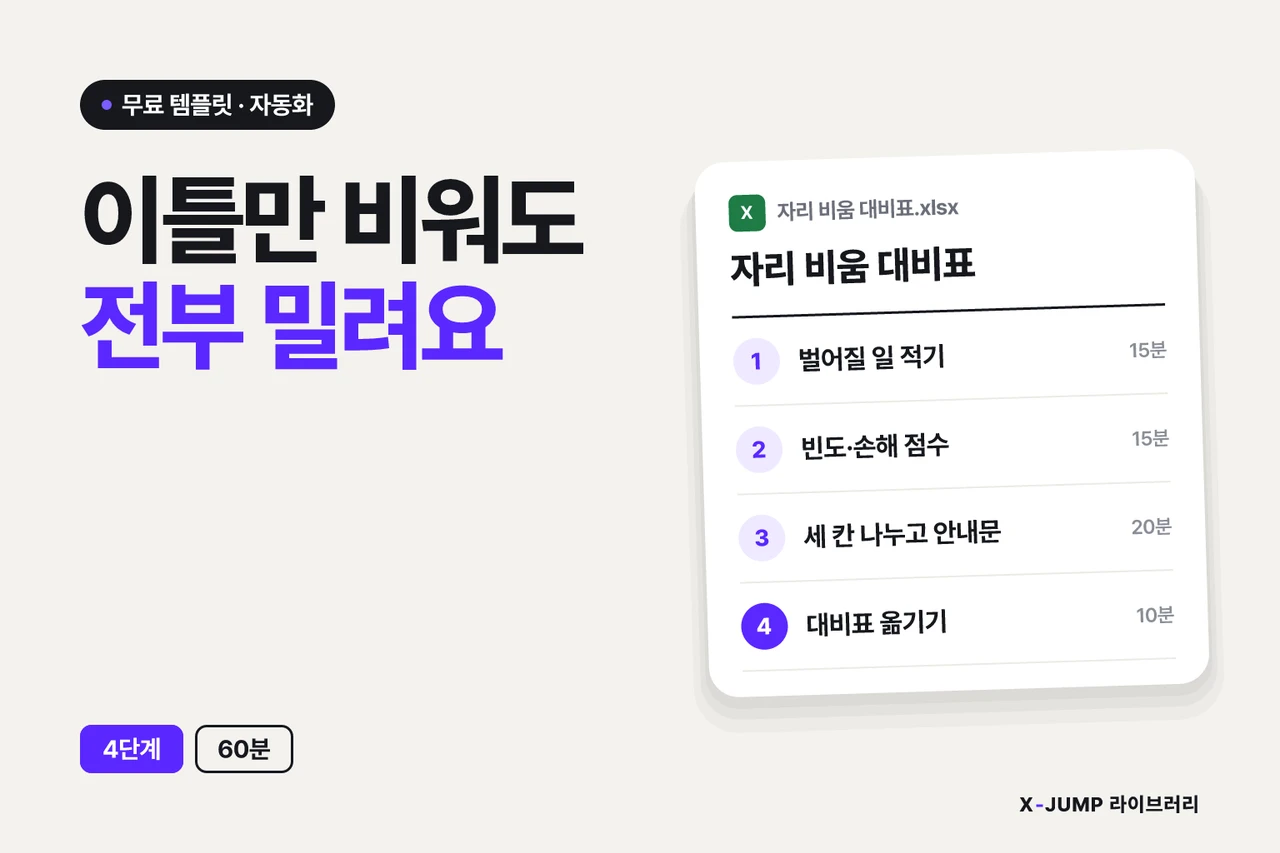
사람을 못 구해서가 아니라, 멈추면 손해 나는 일과 며칠 미뤄도 되는 일을 한 번도 나눠 본 적이 없어서입니다. 그래서 전부 내가 붙어 있어야 하는 일처럼 느껴집니다. 이 글은 클로드로 「자리 비움 대비표」를 채워 부재 기간 업무를 세 칸으로 나누는 4단계를 그대로 따라 하게 정리했습니다.
한눈에 보는 방법
· STEP 1. 부재 기간에 벌어질 일 쏟아 적기 — 15분 · STEP 2. 발생 빈도와 지연 시 손해를 점수로 받기 — 15분 · STEP 3. 세 칸으로 나누고 자동 안내 문구 만들기 — 20분 · STEP 4. 대비표에 옮기고 남은 준비 건수 확인하기 — 10분
총 60분. 끝나면 「미리 끝낼 일 / 자동 안내로 넘길 일 / 돌아와서 할 일」이 나뉜 자리 비움 대비표 1장이 손에 남습니다.
이럴 때 쓰세요
· 1박 2일 여행 중에도 문의 알림이 올 때마다 폰을 집어 드는 경우 · 명절처럼 수요가 몰리는 시기를 앞두고 며칠 쉬어야 하는데 엄두가 안 나는 경우 · 병원 입원·가족 행사처럼 날짜가 정해진 부재를 2주 앞둔 경우 · 돌아온 뒤 사흘 내내 밀린 일을 수습하느라 쉰 효과가 사라지는 경우
시작 전 준비물
· 클로드를 열어 새 대화 1개를 띄워 두세요. · 최근 2주간 받은 문의 메시지와 납품·배송 일정을 화면에 꺼내 두세요. 메신저 대화창과 달력이면 충분합니다. · 첨부된 자리 비움 대비표 (xlsx)를 내려받아 열어 두세요.
STEP 1. 부재 기간에 벌어질 일 쏟아 적기: 15분
이 단계에서는 자리를 비운 기간에 실제로 벌어질 일을 빠짐없이 적습니다.
- 메모장을 열고 비울 날짜와 일수를 맨 위에 적으세요. 예: 「3일」.
- 최근 2주 메신저와 달력을 보며 그 기간에 들어올 일을 한 줄씩 적으세요. 「신규 문의 답장」 「입금 확인」 「택배 발송」처럼 짧게 씁니다.
- 12줄 이상 나올 때까지 적으세요. 하루에 한 번이라도 하는 일은 전부 넣습니다.
- 적은 목록을 복사해 클로드에 프롬프트 1과 함께 붙여넣으세요.
이렇게 말고: 「고객 응대」 「정산」처럼 묶어서 적기. 이렇게: 「문의 첫 답장 보내기」 「입금자명 대조하기」처럼 손이 움직이는 단위로 적기.
성공 기준: 클로드가 중복을 정리해 12~20줄짜리 업무 목록을 돌려주면 다음 단계로 넘어갑니다.
STEP 2. 발생 빈도와 지연 시 손해를 점수로 받기: 15분
이 단계에서는 각 업무가 얼마나 자주 생기고, 미뤄지면 얼마나 손해인지 숫자로 받습니다.
- STEP 1 목록을 그대로 둔 채 프롬프트 2를 이어서 붙여넣으세요.
- 비울 일수를 숫자로 알려 주세요. 클로드가 업무별로 발생 빈도 1~5점, 지연 시 손해 1~5점을 매겨 표로 돌려줍니다.
- 손해 점수 5점이 붙은 업무를 소리 내어 읽고, 실제로 그만큼인지 직접 고치세요. 「환불 요청 방치」는 보통 5점, 「블로그 글 발행」은 1~2점입니다.
이렇게 말고: 점수를 전부 4~5점으로 올려 두기. 이렇게: 5점은 3개 이하로 제한하기. 전부 급하면 나눌 수 없습니다.
성공 기준: 업무마다 빈도 점수와 손해 점수가 둘 다 적힌 표가 화면에 보이면 다음 단계로 넘어갑니다.
STEP 3. 세 칸으로 나누고 자동 안내 문구 만들기: 20분
이 단계에서는 업무를 세 칸으로 나누고, 넘길 일에 붙일 안내 문구를 만듭니다.
- 프롬프트 3을 붙여넣으세요. 클로드가 업무를 「미리 끝낼 일 / 자동 안내로 넘길 일 / 돌아와서 할 일」로 나눠 줍니다.
- 「자동 안내로 넘길 일」에 대해 자동 응답 문구 3개를 요청하세요. 문의용·주문용·일정 문의용 각 1개, 120자 이내로 받습니다.
자동 응답: 내가 답하기 전에 먼저 나가는 안내 메시지입니다. 메신저 채널의 「자동 응답」 설정이나 이메일 부재중 회신에 넣습니다.
- 받은 문구에 복귀 날짜와 급한 경우 연락 방법 1개를 직접 넣어 고치세요.
- 메신저 채널 설정과 이메일 부재중 회신에 각각 붙여넣고, 다른 번호로 테스트 메시지를 1건 보내 답이 오는지 확인하세요.
성공 기준: 테스트 메시지에 자동 응답이 실제로 도착하고, 세 칸 분류표가 화면에 있으면 다음 단계로 넘어갑니다.
STEP 4. 대비표에 옮기고 남은 준비 건수 확인하기: 10분
이 단계에서는 숫자를 템플릿에 옮겨 떠나기 전 해야 할 일의 양을 확인합니다.
- 자리 비움 대비표 (xlsx)를 여세요. 「1. 비우는 기간」의 비우는 일수 칸에 숫자를 적고, STEP 3에서 테스트 메시지 확인을 마쳤으면 자동 응답 테스트 완료 칸에 1, 아직이면 0을 적으세요.
- STEP 2에서 받은 업무 중 손해 점수가 높은 순으로 6개만 「2. 업무별 점수와 대응 방식」의 업무 1~6 이름 칸에 적으세요. 행은 6개까지 있습니다.
- 각 행의 발생 빈도 칸과 지연 시 손해 칸에 1~5점을 적고, 대응 방식 칸에는 STEP 3 분류에 맞춰 숫자를 적으세요. 미리 끝낼 일은 1, 자동 안내로 넘길 일은 2, 돌아와서 할 일은 3입니다. 숫자가 아니면 분류 결과와 집계가 나오지 않습니다.
- 「3. 세 칸 집계와 남은 준비 건수」에서 떠나기 전 남은 준비 건수를, 「4. 결론: 지금 할 행동」에서 하루 평균 준비 건수와 준비량 판정을 확인하세요.
이렇게 말고: 20줄 넘게 다 옮겨 적기. 이렇게: 손해 점수 상위 6개만 옮기기. 나머지는 돌아와서 해도 되는 일입니다.
성공 기준: 「3. 세 칸 집계와 남은 준비 건수」에 떠나기 전 남은 준비 건수가 숫자로 뜨고, 「4. 결론: 지금 할 행동」의 준비량 판정에 「출발 전에 끝낼 수 있는 양입니다」가 보이면 끝입니다.
안 될 때 이렇게 하세요
남은 준비 건수가 10건을 넘으면: 비우는 일수를 3일에서 2일로 줄이거나, 손해 점수 4점 이하 항목을 「돌아와서 할 일」로 옮기세요. 준비가 부재보다 길어지면 의미가 없습니다.
모든 업무가 「미리 끝낼 일」로 몰리면: 이 방법만으로는 해결되지 않습니다. 하루라도 멈추면 손해 나는 구조라는 뜻이라, 외주나 대리 응대처럼 사람을 쓰는 방법을 함께 검토해야 합니다.
자동 응답에 복귀 날짜를 안 적고 떠나면: 고객이 언제 답을 받을지 몰라 같은 문의를 3~4번 반복해 보냅니다. 돌아와서 수습하기 가장 힘든 실수이니, 출발 전에 테스트 메시지로 문구에 날짜가 들어갔는지 꼭 확인하세요.
받는 파일 (ZIP 1개, 3종)
· 본문 PDF — 4단계 전체와 세 칸 분류 기준을 인쇄용으로 정리 · 부재 기간 대응 설계 프롬프트 (.txt) — 업무 쏟아 적기·점수 매기기·세 칸 분류와 자동 응답 문구 작성용 프롬프트 3개 · 자리 비움 대비표 (xlsx) — 발생 빈도와 지연 시 손해, 대응 방식을 넣으면 세 칸 분류와 떠나기 전 남은 준비 건수가 나오는 표
이 구조는 엑스점프가 AI로 창업·부업을 시작하는 1인 사업자들과 실제로 쓰면서 정리한 것입니다.
자주 묻는 질문
하루만 비우는 경우에도 쓸 수 있나요?
쓸 수 있습니다.비울 일수를 1일로 넣으면 클로드가 그 기준으로 점수를 매깁니다.다만 하루면 「미리 끝낼 일」이 3건 이하로 줄어드는 경우가 많아, 준비 시간도 60분보다 짧게 끝납니다.
자동 응답을 켜면 고객이 떠나지 않을까요?
답이 없는 것과 언제 답이 오는지 아는 것은 다릅니다.복귀 날짜와 급한 경우 연락 방법 1개를 문구에 넣으면 고객은 기다릴지 다른 곳을 알아볼지 스스로 정할 수 있습니다.아무 반응 없이 사흘이 지나는 쪽이 문의를 더 많이 잃습니다.
클로드 대신 다른 AI를 써도 되나요?
됩니다.프롬프트 3개는 특정 도구 전용이 아닙니다.다만 점수 표를 줄 맞춰 돌려주는 정도가 도구마다 달라, 표가 흐트러지면 「표 형태로 다시 정리해 주세요」라고 한 번 더 요청하세요.
템플릿에 업무를 10개보다 많이 넣고 싶습니다.
대비표는 최대 10개 행을 기준으로 만들어져 있습니다.10개를 넘기면 어느 것부터 처리할지 판단이 다시 흐려집니다.손해 점수가 높은 10개만 넣고, 나머지는 클로드 답변 화면에 그대로 두고 돌아와서 확인하세요.
자료는 무료인가요?
무료입니다.이메일만 남기면 ZIP 1개로 받으실 수 있고, 본문 PDF, 부재 기간 대응 설계 프롬프트, 자리 비움 대비표 (xlsx)이 들어 있습니다.내려받은 뒤 바로 STEP 1부터 따라 하시면 60분 안에 대비표 1장이 완성됩니다.
새 자료가 올라오면 메일로 알려드릴까요?
이런 실무 자료를 한 달에 두세 번 보내드립니다. 받자마자 쓸 수 있는 것만 담습니다.
함께 참고하면 좋은 자료
이 주제를 더 깊게 다룬 인사이트

바로 써먹는 AX 실무 교과서
기술이 아니라 타이밍이다. 작게 시작할 수 있는 AI 전환 실행법
이 글의 방법, 코치와 12주 동안 직접 만들어 보세요
하고 싶은 것과 잘하는 것을 분석해 나만의 12주 커리큘럼을 정하고, 강남역 엑스점프 라운지에서 주 1회 1시간 코치와 결과물까지 만듭니다. 1:1 PT 또는 4:1 PT(최대 4명).
강남역 엑스점프 라운지 모임
사업가 모임 · 1인 크리에이터 모임 · AI 마케팅 자동화 모임이 매달 열려요. 같은 고민을 하는 사람들과 사례를 나눕니다.