
자동화 입력 자료 형식을 입구에서 맞추는 방법, 4단계
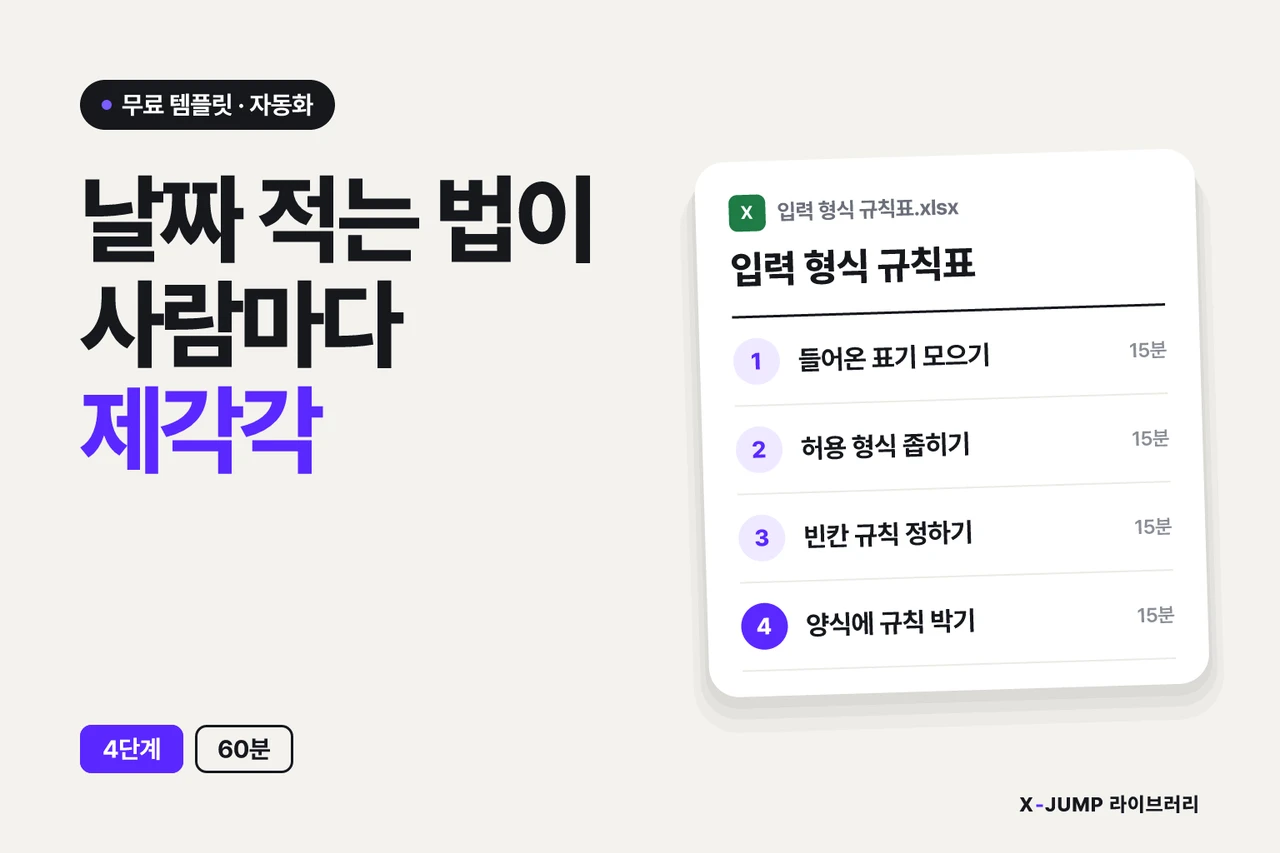
자동화는 돌아갑니다. 그런데 결과표의 날짜 칸이 비어 있습니다. 누구는 「3/5」, 누구는 「2026-03-05」, 누구는 「3월5일」로 적어 보냈기 때문입니다. 금액도 「30,000」과 「3만원」이 섞여 들어옵니다. 결국 매달 손으로 다시 고칩니다.
이건 자동화 설정을 잘못 걸어서가 아니라 들어오는 자료의 형식 규칙이 없어서입니다. 받는 쪽에서 예외 처리를 아무리 늘려도 새 표기법은 계속 생깁니다. 이 글은 클로드로 「항목별 허용 표기와 빈칸 처리 규칙이 적힌 입력 양식 규칙표」를 만드는 4단계를 그대로 따라 하게 정리했습니다.
한눈에 보는 방법
· STEP 1. 실제로 들어온 표기 사례 모으기 — 15분 · STEP 2. 항목별 허용 형식 1개로 좁히기 — 15분 · STEP 3. 빈칸과 예외 처리 규칙 정하기 — 15분 · STEP 4. 입력 양식에 규칙 박고 순서 정하기 — 15분 총 60분. 끝나면 항목별 허용 표기와 빈칸 처리 방법이 적힌 입력 형식 규칙표 1장이 손에 남습니다.
이럴 때 쓰세요
· 주문서를 자동화에 넣으면 날짜 칸만 자꾸 비어서 매번 눈으로 훑어 고칠 때 · 거래처 3곳이 각자 다른 엑셀 양식으로 보내와 매번 손으로 옮겨 적을 때 · 자동화 조건문에 예외를 5개 넘게 붙였는데 다음 달에 또 새 표기가 들어올 때 · 직원이나 외주 인력이 바뀔 때마다 입력 방식이 달라져 결과가 어긋날 때
시작 전 준비물
· 클로드를 열어 새 대화창 1개를 띄워 둡니다. · 최근 자동화에 넣었던 원본 자료 2~3개를 띄워 둡니다. 엑셀 파일이나 구글 시트, 주문서 양식이면 됩니다. · 첨부된 입력 형식 규칙표 (xlsx)를 내려받아 엽니다.
STEP 1. 실제로 들어온 표기 사례 모으기: 15분
이 단계에서는 머릿속 짐작이 아니라 실제로 도착한 표기를 그대로 긁어모읍니다.
- 최근 자동화에 넣은 원본 자료 2~3개를 엽니다.
- 자동화가 읽어 가는 항목 이름을 한 줄로 적습니다. 예: 주문일, 금액, 연락처, 수량, 옵션명.
- 각 항목마다 실제로 들어온 표기를 보이는 대로 3~5개씩 복사합니다. 「3/5」 「2026-03-05」 「3월5일」처럼 다른 모양 그대로 둡니다.
- 클로드에 프롬프트 1을 붙여넣고, 그 아래에 복사한 표기 목록을 붙여 보냅니다.
이렇게 말고: 「날짜 형식이 제각각이에요」라고만 적어 물어봅니다. 이렇게: 실제 들어온 문자열 「3/5」 「3월5일」을 그대로 붙여 넣습니다. 사례가 있어야 규칙이 나옵니다.
성공 기준: 클로드 답에 항목별로 어긋난 표기 사례가 묶여 나오면 다음 단계로 넘어갑니다.
STEP 2. 항목별 허용 형식 1개로 좁히기: 15분
이 단계에서는 항목마다 받아들일 형식을 딱 하나로 정합니다.
- 같은 대화창에 프롬프트 2를 붙여넣습니다.
- 클로드가 항목별로 제안한 허용 형식 후보를 봅니다. 예: 주문일은 「2026-03-05」, 금액은 「30000」(쉼표·원 없이 숫자만).
- 후보가 2개 이상이면 자동화 도구가 읽기 쉬운 쪽 1개만 남깁니다.
- 입력 형식 규칙표 (xlsx) 「항목별 허용 형식과 빈칸 처리 방법」 블록의 「항목 1 이름」~「항목 5 이름」 칸에 항목 이름을, 「허용 형식」 칸에 정한 형식 1개를, 「실제로 들어온 표기 사례」 칸에 STEP 1에서 모은 사례를 3~5개씩 적습니다.
이렇게 말고: 「날짜는 여러 형식 다 받고 자동화에서 변환」으로 정합니다. 이렇게: 받는 형식을 1개로 줄입니다. 변환 규칙을 늘릴수록 깨질 자리가 늘어납니다.
성공 기준: 규칙표의 「허용 형식」 칸이 항목 수만큼 한 칸도 빠짐없이 채워지면 다음 단계로 넘어갑니다.
STEP 3. 빈칸과 예외 처리 규칙 정하기: 15분
이 단계에서는 값이 없을 때 무엇을 적을지 미리 약속합니다.
- 같은 대화창에 프롬프트 3을 붙여넣습니다.
- 클로드가 항목별로 제시한 빈칸 처리안을 확인합니다. 예: 비워 두지 말고 「없음」으로 적기, 숫자 항목은 0으로 적기, 미정이면 입력 자체를 막기.
- 항목마다 처리 방법 1개를 골라 규칙표의 「빈칸일 때 처리 방법」 칸에 적습니다.
- 금액이나 수량처럼 틀리면 되돌리기 어려운 항목은 「빈칸 입력 금지」로 적습니다.
성공 기준: 규칙표의 「빈칸일 때 처리 방법」 칸이 모든 항목에 한 문장씩 적혀 있으면 다음 단계로 넘어갑니다.
STEP 4. 입력 양식에 규칙 박고 순서 정하기: 15분
이 단계에서는 규칙을 사람이 읽는 자리가 아니라 입력하는 자리에 붙입니다.
- 「어긋남이 많은 항목 가려내기」 블록의 「어긋난 사례 수」와 「위험도」 칸이 후보 5개에 모두 채워졌는지 봅니다. 어긋난 사례 수는 최근 자료에서 허용 형식과 다르게 들어온 건수를, 위험도는 1 낮음·2 보통·3 높음으로 적습니다.
- 「점수 계산에 쓰는 가중치」 블록의 「어긋난 사례 수 가중치」와 「위험도 가중치」 두 칸에 숫자를 적습니다. 둘을 똑같이 보려면 1과 1을, 되돌리기 어려운 쪽을 더 크게 보려면 위험도 가중치를 2로 적습니다. 이 두 칸이 비어 있으면 막을 순서 점수가 나오지 않습니다.
- 「어긋남이 많은 항목 가려내기」 블록의 「이 항목부터 입구를 막으세요」 줄을 봅니다. 막을 순서 점수가 큰 항목부터 정렬됩니다.
- 정렬된 위 3개 항목을 먼저 손봅니다. 구글 폼이면 각 질문의 설명란에 허용 형식 예시 1개를 그대로 적습니다. 엑셀이면 항목 이름 칸 바로 옆에 「2026-03-05 형식」처럼 적습니다.
- 자료를 보내는 상대에게 규칙표를 그대로 1부 전달합니다.
- 다음 자료가 들어오면 어긋난 항목만 「항목별 허용 형식과 빈칸 처리 방법」 블록에 추가로 적습니다.
성공 기준: 「점수 계산에 쓰는 가중치」 두 칸을 채운 뒤 「어긋남이 많은 항목 가려내기」 블록의 「이 항목부터 입구를 막으세요」 줄에 막을 순서가 나오고, 위 3개 항목의 입력 양식에 형식 예시가 적혀 있으면 끝입니다.
안 될 때 이렇게 하세요
클로드가 항목을 뭉뚱그려 답하면: 사례를 덜 넣은 경우입니다. 항목 1개당 실제 표기 3개 이상을 다시 붙여 넣고 그 항목만 따로 물어보세요. 자료 보내는 쪽이 양식을 바꿀 수 없다면: 이 방법은 입구를 내가 통제할 수 있을 때 효과가 납니다. 상대 양식이 고정이면 받는 즉시 형식을 맞추는 변환 시트 1장을 중간에 두고, 자동화는 그 시트만 읽게 하세요. 기존 자동화 설정부터 지웠다면: 돌아가던 조건문을 먼저 삭제하면 복구가 어렵습니다. 규칙표가 다 채워지고 새 입력 양식으로 자료 1건이 정상 처리된 뒤에 기존 예외 처리를 하나씩 줄이세요.
받는 파일 (ZIP 1개, 3종)
· 본문 PDF — 입구에서 형식을 맞추는 4단계와 단계별 성공 기준 · 입력 양식 규칙 설계 프롬프트 (.txt) — 표기 사례 분류, 허용 형식 좁히기, 빈칸 처리 규칙 3개 · 입력 형식 규칙표 (xlsx) — 항목별 실제 표기 사례·허용 형식·빈칸 처리 방법을 적으면 어긋난 사례 수와 막을 순서가 나오는 표 이 구조는 엑스점프가 AI로 창업·부업을 시작하는 1인 사업자들과 실제로 쓰면서 정리한 것입니다.
자주 묻는 질문
항목이 20개가 넘는데 다 정해야 하나요?
전부 할 필요는 없습니다.자동화가 실제로 읽어 가는 항목만 추립니다.그중에서도 규칙표 맨 아래 결론 줄에 어긋남이 많다고 나온 위 3개부터 손보세요.나머지는 문제가 생길 때 추가합니다.
자동화 도구는 뭘 쓰든 상관없나요?
상관없습니다.이 방법은 자동화 도구 설정이 아니라 들어가는 자료의 형식을 다룹니다.구글 시트, 노션, 자동화 연결 도구 어느 쪽이든 입력 형식이 하나로 고정되면 받는 쪽 예외 처리가 줄어듭니다.
거래처가 양식을 안 지키면 어떻게 하나요?
규칙표 1장을 그대로 전달하고, 지키기 어려운 항목은 빈칸 입력을 아예 막는 쪽으로 바꿉니다.그래도 안 되면 받는 즉시 형식을 맞추는 변환 시트 1장을 중간에 두고 자동화는 그 시트만 읽게 하세요.
클로드 말고 다른 AI를 써도 되나요?
프롬프트 3개는 표기 사례를 묶고 형식을 좁히는 내용이라 다른 AI에서도 돌아갑니다.다만 사례를 길게 붙여 넣을수록 답이 정확해지므로, 긴 글을 한 번에 받는 도구에서 쓰는 쪽이 수정이 적습니다.
자료는 무료인가요?
무료입니다.이메일만 남기면 ZIP 1개로 받으실 수 있고, 본문 PDF, 입력 양식 규칙 설계 프롬프트, 입력 형식 규칙표 (xlsx)이 들어 있습니다.내려받은 뒤 바로 항목 이름부터 적어 넣으면 됩니다.
새 자료가 올라오면 메일로 알려드릴까요?
이런 실무 자료를 한 달에 두세 번 보내드립니다. 받자마자 쓸 수 있는 것만 담습니다.
함께 참고하면 좋은 자료
이 주제를 더 깊게 다룬 인사이트

바로 써먹는 AX 실무 교과서
기술이 아니라 타이밍이다. 작게 시작할 수 있는 AI 전환 실행법
이 글의 방법, 코치와 12주 동안 직접 만들어 보세요
하고 싶은 것과 잘하는 것을 분석해 나만의 12주 커리큘럼을 정하고, 강남역 엑스점프 라운지에서 주 1회 1시간 코치와 결과물까지 만듭니다. 1:1 PT 또는 4:1 PT(최대 4명).
강남역 엑스점프 라운지 모임
사업가 모임 · 1인 크리에이터 모임 · AI 마케팅 자동화 모임이 매달 열려요. 같은 고민을 하는 사람들과 사례를 나눕니다.