
큰 지출의 회수 경로를 따져 보는 방법, 4단계
장바구니에 담아 둔 지 사흘째입니다. 결제 버튼 앞에서 매번 창을 닫습니다. 이게 비싼 건지 싼 건지조차 판단이 안 섭니다.
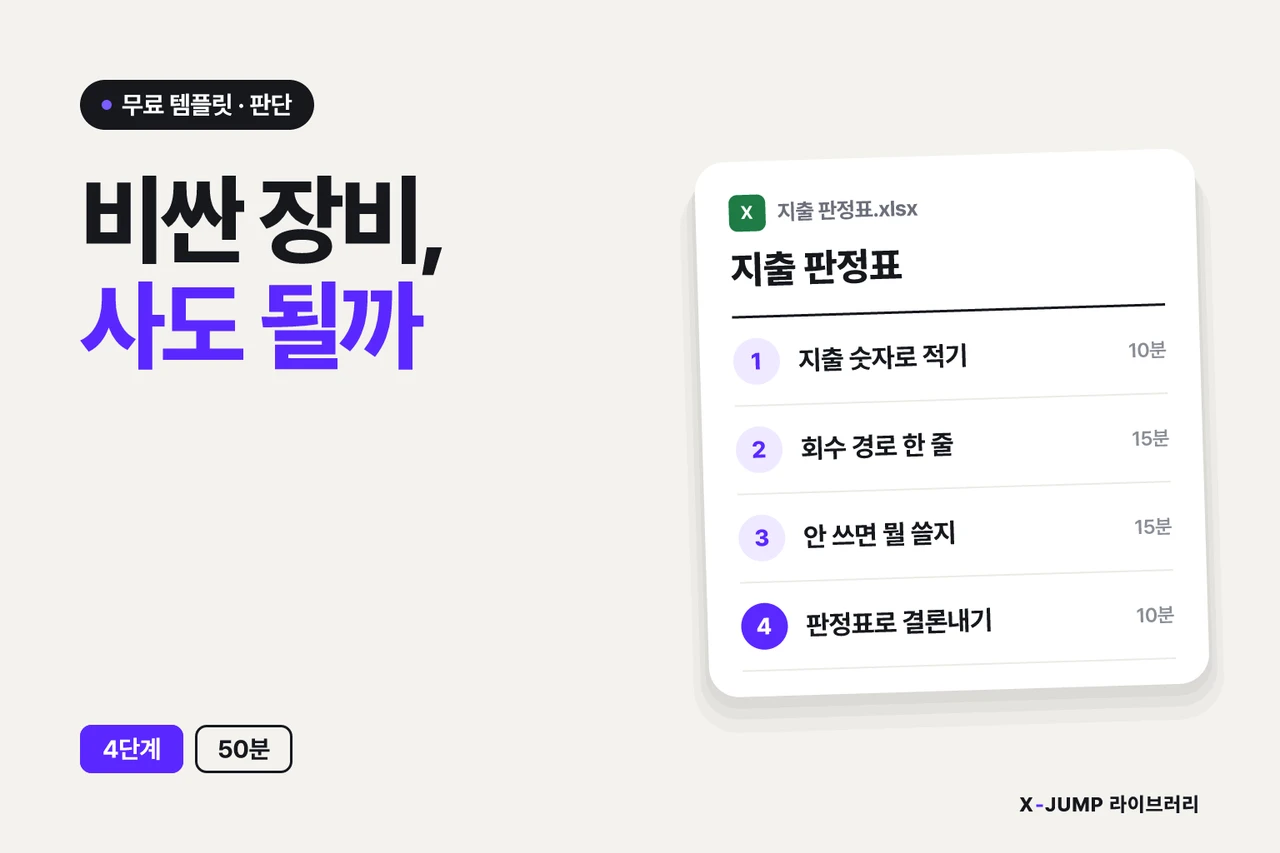
결정을 못 내리는 이유는 돈이 부족해서가 아니라 회수 경로가 없어서입니다. 같은 80만 원도 경로가 있으면 투자고 없으면 소비입니다. 이 글은 클로드로 지출 1건의 회수 개월 수를 계산해 「지금 집행·조건부 보류·필요 없음」 중 하나로 판정하는 4단계를 그대로 따라 하게 정리했습니다.
한눈에 보는 방법
· STEP 1. 고민 중인 지출을 숫자로 적기 — 10분 · STEP 2. 클로드로 회수 경로 한 줄 쓰기 — 15분 · STEP 3. 안 쓰면 지금 무엇으로 때우는지 계산하기 — 15분 · STEP 4. 판정표에 옮겨 결론 확인하기 — 10분
총 50분. 끝나면 지출 1건에 대한 회수 개월 수와 판정 1줄이 손에 남습니다.
이럴 때 쓰세요
· 120만 원짜리 카메라를 장바구니에 담아 두고 2주째 결제를 미루고 있습니다. · 월 39만 원 강의 결제 페이지를 열었다 닫았다 반복합니다. · 디자인 외주를 맡길지 밤새 직접 할지 매번 같은 고민을 반복합니다. · 샀는데 한 달 뒤 안 쓰고 있는 도구가 이미 3개 있습니다.
시작 전 준비물
· 클로드를 켜 둡니다. 무료 계정으로 충분합니다. · 최근 3개월 매출 합계와, 해당 작업에 쓰는 주당 시간을 적어 둡니다. 은행 앱과 달력에서 꺼냅니다. · 내 시급을 계산해 둡니다. 최근 3개월 매출을 그동안 일한 시간으로 나눈 값이면 됩니다. · 첨부한 지출 판정표 (xlsx)를 내려받아 열어 둡니다.
STEP 1. 고민 중인 지출을 숫자로 적기: 10분
이 단계에서는 머릿속 고민을 숫자 4개로 바꿉니다.
- 메모장에 지출 이름과 금액을 적습니다. 예: 「조명 세트 / 38만 원」.
- 그 돈을 쓰면 줄어드는 월 작업 시간을 적습니다. 주당 시간 × 4로 계산합니다.
- 내 시급을 적습니다. 최근 3개월 매출을 그동안 일한 시간으로 나눈 값입니다.
- 그 돈을 쓰면 생길 예상 추가 매출을 월 단위로 적습니다. 근거가 없으면 0으로 적습니다.
이렇게 말고: 「촬영 퀄리티가 좋아진다」라고 적습니다. 이렇게: 「재촬영이 월 2회 사라진다, 회당 3시간, 월 6시간」이라고 적습니다.
성공 기준: 금액·월 작업 시간·내 시급·예상 추가 매출 4개가 숫자로 적혀 있으면 다음 단계로 넘어갑니다.
STEP 2. 클로드로 회수 경로 한 줄 쓰기: 15분
이 단계에서는 돈이 돌아오는 길을 문장 1줄로 만듭니다.
- 클로드에 「프롬프트 1」을 붙여넣습니다.
- STEP 1에서 적은 금액·줄어드는 월 작업 시간·예상 추가 매출과 내 업종, 최근 3개월 매출 합계를 이어서 붙여넣습니다.
- 「이 지출이 00을 줄여 월 00원을 만든다」 형식의 회수 경로 문장 3개를 받습니다.
- 그중 내가 실제로 실행할 수 있는 1개에 표시합니다.
회수 경로: 쓴 돈이 시간 절약이나 매출로 다시 들어오는 구체적인 길을 뜻합니다.
이렇게 말고: 「장기적으로 브랜드에 도움이 된다」를 경로로 고릅니다. 이렇게: 「월 6시간을 아껴 외주 작업 1건을 더 받는다, 건당 25만 원」을 고릅니다.
성공 기준: 클로드가 준 문장 중 금액이 들어간 경로 1개를 고르면 다음 단계로 넘어갑니다.
STEP 3. 안 쓰면 지금 무엇으로 때우는지 계산하기: 15분
이 단계에서는 안 샀을 때 드는 비용을 숫자로 만듭니다.
- 클로드에 「프롬프트 2」를 붙여넣습니다.
- 지출 이름과 STEP 2에서 고른 경로를 붙여넣습니다.
- 지금 그 일을 때우는 방법 3가지와 각각의 월 비용을 받습니다. 무료 도구, 직접 하는 시간, 1회성 외주가 보통 나옵니다.
- 가장 현실적인 1개의 월 비용을 대체 수단 비용으로 적습니다.
성공 기준: 대체 수단 비용이 0원이 아닌 숫자로 적혀 있으면 다음 단계로 넘어갑니다.
STEP 4. 판정표에 옮겨 결론 확인하기: 10분
이 단계에서는 숫자 5개를 템플릿에 넣고 판정을 받습니다.
- 지출 판정표 (xlsx)를 엽니다.
- 1번 블록 「고민 중인 지출 1건의 숫자」에서 금액·줄어드는 월 작업 시간·내 시급·예상 추가 매출·대체 수단 비용 5칸을 채웁니다. 시간 절약 환산액과 월 회수액, 회수 개월 수는 자동으로 계산됩니다.
- 3번 블록 「결론과 다음 행동」에서 회수 개월 수와 판정을 확인합니다.
- 「조건부 보류」가 나오면 3번 블록의 재검토 날짜 칸에 4주 뒤 날짜를 직접 적습니다.
- 클로드에 「프롬프트 3」과 판정 결과를 붙여넣어 결정 문장 1줄을 받아 3번 블록의 결정 문장 1줄 칸에 적습니다.
- 후보가 2건 이상이면 2번 블록 「고민 중인 지출 여러 건의 월 회수액 비교」에 후보별 시간 절약 환산액·예상 추가 매출·대체 수단 비용을 적습니다. 월 회수액과 회수액이 가장 큰 지출이 자동으로 나옵니다. 이 블록에는 금액 칸이 없어 회수 개월 수는 나오지 않으니, 회수 개월 수는 1번 블록에서 1건씩 다시 돌려 확인합니다.
이렇게 말고: 판정이 마음에 안 들어 숫자를 올려 다시 돌립니다. 이렇게: 숫자는 그대로 두고 재검토 날짜를 4주 뒤로 적습니다.
성공 기준: 결론 줄에 회수 개월 수와 판정 1개가 떠 있으면 끝입니다.
안 될 때 이렇게 하세요
예상 추가 매출을 0으로 적으니 전부 「필요 없음」이 나오면: 내 시급 칸이 비어 있는지 먼저 확인하세요. 줄어드는 월 작업 시간과 내 시급을 모두 적으면 시간 절약 환산액이 자동으로 계산돼 월 회수액에 더해지고, 판정이 달라집니다. 회수 경로가 한 줄로 안 써지면: 아직 살 때가 아니라 필요를 모르는 때입니다. 2주간 그 작업에 쓴 시간을 먼저 기록하세요. 이미 결제한 뒤 이 표를 돌리면: 환불 기한을 먼저 확인하세요. 기한이 지난 지출은 판정해도 되돌릴 수 없으니, 결제 전에 돌리는 것이 이 방법의 전부입니다.
받는 파일 (ZIP 1개, 3종)
· 본문 PDF — 4단계 전체와 이렇게 말고·이렇게 비교 모음 · 지출 회수 경로 점검 프롬프트 (.txt) — 회수 경로 뽑기, 대체 수단 비용 계산, 결정 문장 작성 3개 · 지출 판정표 (xlsx) — 숫자 5칸을 넣으면 회수 개월 수와 판정이 나오는 표, 후보 여러 건의 월 회수액 비교 블록 포함
이 구조는 엑스점프가 AI로 창업·부업을 시작하는 1인 사업자들과 실제로 쓰면서 정리한 것입니다.
자주 묻는 질문
예상 추가 매출을 모르겠으면 어떻게 하나요?
0으로 적으세요.매출을 추측해 넣으면 판정이 왜곡됩니다.대신 줄어드는 월 작업 시간을 정확히 적고, 그 시간에 내 시급을 곱해 보세요.시간 절약만으로 회수되는 지출도 많습니다.
금액이 작은 지출에도 써야 하나요?
월 3만 원 이하의 반복 결제라면 굳이 4단계를 다 돌릴 필요는 없습니다.다만 구독이 5개 이상 쌓였다면 묶어서 1건으로 보고 한 번 돌려 보세요.합계 금액이 생각보다 큽니다.
회수 개월 수가 몇 개월이면 사도 되나요?
업종마다 다르지만 현금이 빠듯한 1인 사업자라면 6개월 안쪽이 부담이 적습니다.12개월을 넘으면 조건부 보류로 두고 재검토 날짜를 적는 편이 안전합니다.판정표는 입력한 숫자만으로 계산하니 기준선은 직접 정하세요.
여러 지출을 한 번에 비교할 수 있나요?
판정표는 1건씩 판정하는 구조입니다.후보가 여러 개라면 각각 돌려 회수 개월 수를 적어 두고, 짧은 순서대로 집행하세요.한 번에 2건 이상 결제하지 않는 편이 현금 관리에 유리합니다.
자료는 무료인가요?
무료입니다.이메일만 남기면 ZIP 1개로 받으실 수 있고, 본문 PDF, 지출 회수 경로 점검 프롬프트, 지출 판정표 (xlsx)이 들어 있습니다.내려받은 뒤 바로 열어 숫자 4칸부터 채워 보세요.
새 자료가 올라오면 메일로 알려드릴까요?
이런 실무 자료를 한 달에 두세 번 보내드립니다. 받자마자 쓸 수 있는 것만 담습니다.
함께 참고하면 좋은 자료
이 주제를 더 깊게 다룬 인사이트

1인기업&스타트업 경영 마스터
19세 창업, 20년의 승부사 루카86이 밝히는 시행착오 제로 경영법
자료만으로 부족하다면, 첫 매출까지 같이 갑니다
엑스점프는 AI로 창업·부업을 시작하는 분들과 실제 산출물을 만드는 소수 정예 클래스입니다.