
신청 버튼 앞에서 멈추는 고객을 움직이는 방법, 4단계

페이지는 끝까지 읽는 것 같습니다. 스크롤도 바닥까지 내려갑니다. 그런데 신청 버튼에서 멈춥니다. 버튼 색을 주황으로 바꿔 보고, 문구를 「지금 신청」으로 바꿔 봐도 숫자가 그대로입니다.
버튼에서 멈추는 건 마음이 안 정해져서가 아니라 누르면 무슨 일이 생기는지 몰라서입니다. 「신청하기」는 행동 이름일 뿐, 다음 장면을 알려주지 않습니다. 이 글은 클로드로 버튼 문구와 안심 문장 3줄을 만드는 4단계를 그대로 따라 하게 정리했습니다.
한눈에 보는 방법
· STEP 1. 페이지 버튼 전부 적어 두기 — 10분 · STEP 2. 누른 직후 1분 장면 받아쓰기 — 15분 · STEP 3. 버튼 문구와 안심 문장 뽑기 — 15분 · STEP 4. 점검표로 빠진 항목 메우기 — 5분 총 45분. 끝나면 버튼마다 붙일 문구 1줄과 버튼 아래 문장 4줄(직후 화면·결제 발생 여부·취소 조건·소요 시간)이 손에 남습니다.
이럴 때 쓰세요
· 상세페이지 체류 시간은 긴데 신청 수가 거의 없을 때 · 버튼 색·크기만 네 번째 바꾸고 있을 때 · 「결제되나요?」 「취소 되나요?」 문의가 반복해서 올 때 · 무료 상담 신청인데도 사람들이 누르기를 망설일 때
시작 전 준비물
· 클로드를 열어 새 대화 1개를 띄워 두세요. · 내 페이지 주소와 버튼 문구, 신청 후 실제 절차(확인 연락까지 몇 시간, 결제 시점, 취소 기한)를 메모장에 꺼내 두세요. · 첨부된 버튼 점검표 (xlsx)를 내려받아 열어 두세요.
STEP 1. 페이지 버튼 전부 적어 두기: 10분
이 단계에서는 고칠 대상을 눈에 보이게 만듭니다.
- 내 페이지를 위에서 아래로 내리며 누를 수 있는 버튼을 모두 찾으세요.
- 메모장에 「버튼 문구 / 위치(첫 화면·중간·맨 아래)」를 한 줄씩 적으세요.
- 버튼이 5개를 넘으면 신청으로 이어지는 3개만 남기세요.
용어: 안심 문장 — 버튼 바로 아래 적는 1줄로, 누른 뒤 무슨 일이 생기는지 미리 알려 주는 문장입니다.
이렇게 말고: 「대표 버튼 하나만 고치면 되겠지」 하고 맨 아래 버튼만 봅니다. 이렇게: 첫 화면 버튼도 같이 적으세요. 처음 본 사람은 첫 화면에서 멈춥니다.
성공 기준: 메모장에 버튼 3개가 문구와 위치까지 적혀 있으면 다음 단계로 넘어갑니다.
STEP 2. 누른 직후 1분 장면 받아쓰기: 15분
이 단계에서는 고객이 모르는 「다음 1분」을 글로 꺼냅니다.
- 클로드에 프롬프트 1을 붙여넣으세요.
- 빈칸에 버튼 3개와 신청 후 실제 절차를 적어 보내세요.
- 버튼마다 「직후 화면 / 결제 발생 여부 / 취소 조건 / 소요 시간」 4줄로 정리된 답을 받으세요.
- 사실과 다른 줄은 직접 고쳐 쓰세요. 특히 결제 시점과 취소 기한은 내 실제 규정으로 바꾸세요.
이렇게 말고: 「신청하면 상담해 드립니다」처럼 뭉뚱그려 적습니다. 이렇게: 「누르면 이름·연락처 칸 2개가 뜹니다. 이 화면에서는 결제가 없습니다. 평일 기준 3시간 안에 문자로 연락합니다」처럼 장면으로 적으세요.
성공 기준: 버튼 3개 각각에 4줄이 채워진 답이 화면에 있으면 다음 단계로 넘어갑니다.
STEP 3. 버튼 문구와 안심 문장 뽑기: 15분
이 단계에서는 붙여 쓸 문장을 만듭니다.
- STEP 2의 답을 그대로 복사해 클로드에 다시 붙이세요.
- 이어서 프롬프트 2를 붙여넣고 보내세요.
- 버튼마다 문구 후보 3개와 안심 문장 3줄을 받으세요.
- 이어서 프롬프트 3을 붙여넣어 후보별로 「직후 화면·결제·취소」가 몇 개 들어갔는지 0~3점으로 채점받으세요. 소요 시간은 이 채점 기준에 없으니, STEP 2의 4줄 정리에서 소요 시간 줄을 따로 챙겨 두세요.
버튼 문구는 15자 안쪽, 안심 문장은 1줄에 30자 안쪽으로 맞추세요.
성공 기준: 버튼 3개에 쓸 문구 1개씩과 안심 문장 3줄, 소요 시간 1줄이 메모장에 적혀 있고, 그 문장을 점검표 「2. 안심 문장 예시」의 직후 화면 예시·결제 예시·취소 조건 예시·소요 시간 예시 칸에 옮겨 적었으면 다음 단계로 넘어갑니다.
STEP 4. 점검표로 빠진 항목 메우기: 5분
이 단계에서는 빠진 항목을 찾아 메꿉니다.
- 버튼 점검표 (xlsx)를 여세요.
- 버튼 3개를 각 행에 적으세요.
- 직후 화면·결제 발생 여부·취소 조건 칸에는 STEP 3 채점표를 보고 들어간 항목은 1, 빠진 항목은 0을 적으세요. 소요 시간 칸은 STEP 2의 소요 시간 줄을 버튼 아래 문장에 넣었으면 1, 안 넣었으면 0을 적으세요. 이 네 칸에는 문장을 쓰지 말고 숫자 1 또는 0만 적습니다.
- 맨 아래 결론 줄에서 「통과/보완/위험」을 확인하세요.
- 「보완」이나 「위험」이면 0을 적은 항목을 찾아, 「2. 안심 문장 예시」 칸에 적어 둔 문장을 버튼 아래에 한 줄씩 추가하고 그 칸을 1로 고치세요.
성공 기준: 버튼 3개가 모두 「통과」로 바뀌고, 그 문장을 페이지 버튼 아래에 붙여 넣었으면 끝입니다.
안 될 때 이렇게 하세요
클로드 답이 광고 문구처럼 나오면: 「형용사 금지, 일어나는 일만 시간 순서로」를 덧붙여 다시 보내세요. 두 번째 답부터 장면 묘사로 바뀝니다. 고쳤는데도 신청이 안 늘면: 가격이나 대상이 안 맞는 경우입니다. 이 방법은 읽고도 망설이는 사람에게만 듣습니다. 문구 대신 제안 내용을 다시 보세요. 취소·환불 문장을 임의로 적으면: 되돌리기 어렵습니다. 전자상거래 고지 의무가 있으니 실제 약관과 다른 문장은 올리지 말고, 필요하면 전문가 확인을 받으세요.
받는 파일 (ZIP 1개, 3종)
· 본문 PDF — 4단계 전체와 이렇게 말고/이렇게 비교 묶음 · 버튼 문구·안심 문장 프롬프트 (.txt) — STEP 2·3에서 쓰는 프롬프트 3개 · 버튼 점검표 (xlsx) — 버튼별 4개 항목에 1 또는 0을 적으면 맨 아래 결론 줄에 통과/보완/위험이 뜨고, 프롬프트 2가 만든 안심 문장을 적어 두는 칸이 따로 있습니다
이 구조는 엑스점프가 AI로 창업·부업을 시작하는 1인 사업자들과 실제로 쓰면서 정리한 것입니다.
자주 묻는 질문
버튼 색을 바꾸는 건 소용없나요?
색은 눈에 띄게 하는 역할까지입니다.이미 끝까지 읽은 사람이 멈춘다면 보이지 않아서가 아닙니다.색을 바꾸기 전에 버튼 아래 안심 문장 3줄을 먼저 넣고 비교해 보세요.
안심 문장을 몇 줄까지 넣어야 하나요?
3줄이면 충분합니다.직후 화면, 결제 발생 여부, 취소 조건 순서로 한 줄씩 넣으세요.줄이 길어지면 버튼이 묻히니 1줄 30자 안쪽으로 맞추세요.
무료 상담 신청인데도 필요한가요?
필요합니다.무료여도 「연락처를 주면 전화가 몇 번 오는가」가 불안 요소입니다.「이 화면에서는 결제가 없습니다」와 연락 시점을 적어 주세요.
클로드 말고 다른 AI로 해도 되나요?
프롬프트 3개는 특정 도구에 묶여 있지 않아 다른 대화형 AI에서도 동작합니다.다만 답 형식이 달라질 수 있으니 「4줄로만 정리」 같은 지시를 지키게 다시 요청하세요.
자료는 무료인가요?
무료입니다.이메일만 남기면 ZIP 1개로 받으실 수 있고, 본문 PDF, 버튼 문구·안심 문장 프롬프트, 버튼 점검표 (xlsx)이 들어 있습니다.받은 파일은 그대로 열어 STEP 1부터 따라 하시면 됩니다.
새 자료가 올라오면 메일로 알려드릴까요?
이런 실무 자료를 한 달에 두세 번 보내드립니다. 받자마자 쓸 수 있는 것만 담습니다.
함께 참고하면 좋은 자료


이 주제를 더 깊게 다룬 인사이트
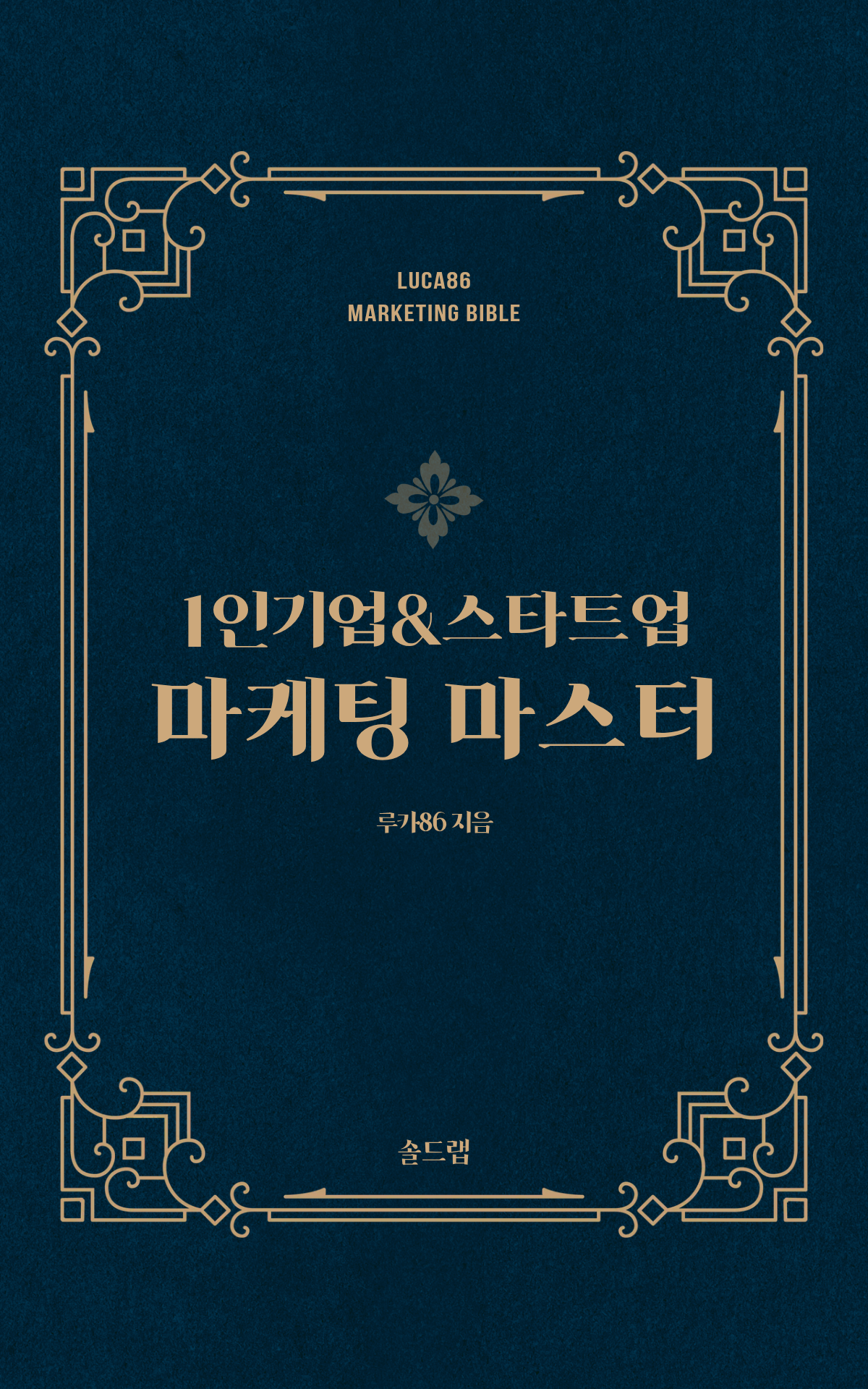
1인기업&스타트업 마케팅 마스터
이론은 찢어버려라. 당장 내일 통장에 현금을 꽂아줄 '날것의 실전 마케팅'
자료만으로 부족하다면, 첫 매출까지 같이 갑니다
엑스점프는 AI로 창업·부업을 시작하는 분들과 실제 산출물을 만드는 소수 정예 클래스입니다.